Tampilkan postingan dengan label Tutorial. Tampilkan semua postingan

Minggu, 24 September 2017

Cara Mengecilkan Ukuran Gambar dengan Microsoft Office Picture Manager

ideseonesia.blogspot.com

Mengurangi ukuran gambar pada sebuah postingan, menjadi solusi yang dapat digunakan dalam mengatasi waktu muat halaman yang lambat. Ukuran gambar yang terlalu besar tentu akan memberatkan kinerja blog serta banyak memakan ruang penyimpanan. Jika pada postingan sebelumnya saya sudah membagikan tutorial cara mengurangi ukuran gambar pada postingan secara online dengan menggunakan tools dari compressnow. Maka pada kali ini saya akan membagikan tutorial yang sama namun dilakukan secara offline.

Sebenarnya tools seperti compresnow banyak tersedia di google, namun tentu hal tersebut dapat dilakukan ketika kita sedang terhubung dengan data internet. Lalu bagaimana dengan kita yang sedang tidak ada data internet? Tidak perlu khawatir, sebab jika kalian tidak punya data internet kalian masih tetap bisa mengurangi ukuran gambar dengan bantuan aplikasi bawaan dari Microsoft yaitu Microsoft Office Picture Manager.

Microsoft Office Picture Manager merupakan salah satu tool yang dapat difungsikan dalam mengurangi ukuran gambar, dengan hasil yang cukup memuaskan. Meski ini merupakan tool bawaan dari Microsoft dan meskipun cara yang sudah cukup lama, tidak ada salahnya untuk saya bagikan pada teman-teman semua yang belum mengetahuinya.

1. Pilihlah gambar yang ingin kalian kecilkan ukurannya

ideseonesia.blogspot.com

2. Klik kanan kemudian pilih Open With > Microsoft Office 2010
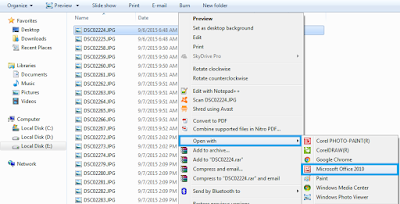

ideseonesia.blogspot.com

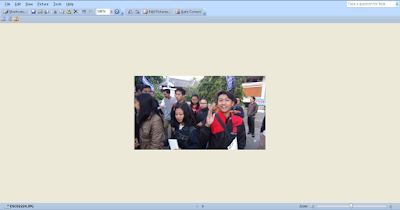
3. Selanjutnya akan muncul sebuah jendela Microsoft Office Picture Manager klik menu bar Picture > Compress Picture


ideseonesia.blogspot.com

4. Setelah itu akan keluar sebuah jendela Compress Picture Setting, pilih Compress for: Web Pages dan klik Ok


ideseonesia.blogspot.com

5. Kemudian gambar akan terlihat mengecil sesuai dengan kebutuhan ruang dari web pages, klik tombol Save untuk penyimpanan secara otomatis atau Save as untuk tetap menjaga ukuran gambar sebelumnya.
ideseonesia.blogspot.com

6. Sebagai contoh perbandingan ukuran gambar antara sebelum saya kompres dan sesudah saya kompres dengan aplikasi Microsoft Office Picture Manager sebagai berikut. Ukuran aslinya 715 Kb menjadi 50 Kb, sedangkan dimensi sebelumnya 2304 x 1296 menjadi 448 x 252.

ideseonesia.blogspot.com

Demikianlah cara mengecilkan ukuran gambar dengan microsoft office picture manager. Penggunaan yang sangat mudah, hasil yang memuaskan dan tentunya dapat digunakan secara offline tanpa harus tersambung dalam data internet.

Cara Mengurangi Ukuran Gambar Pada Postingan

ideseonesia.blogspot.com

Cara Mengurangi Ukuran Gambar Pada Postingan - Selama ini, hampir setiap para blogger yang menyediakan artikel tutorial mengeluh tentang kecepatan blog yang semakin hari semakin menurun nilai kecepatannya. Hal tersebut karena file atau gambar yang mereka upload pada postingan memiliki ukuran yang cukup besar. Tentu itu salah satu alasan kenapa kecepatan blog mereka menurun.

Mengurangi ukuran atau size gambar merupakan opsi yang dapat digunakan dan cukup baik untuk dilakukan sebelum di upload, dan memang disarankan untuk dilakukan sehingga dapat menghemat waktu dalam memuat sebuah laman blog. Selain itu, mengurangi ukuran gambar juga dapat menghemat ruang penyimpanan hosting kalian agar tidak terlalu cepat habis. Tentu hal tersebut perlu untuk kalian hindari agar tidak cepat melakukan upgrade hosting.

Postingan kali ini, saya akan berikan tutorial cara mengurangi ukuran gambar pada postingan namun dengan kualitas yang tetap terjaga sebelum kalian upload dalam sebuah postingan blog.

Bagi kalian yang menggunakan plug in addblock atau sejenisnya pada browser kalian silahkan untuk di pause terlebih dahulu, inilah yang menjadi kelemahan dari situs ini yang hanya dapat digunakan ketika addblock atau sejenisnya tidak dijalankan

1. Siapkan terlebih dahulu gambar yang ingin kalian upload baik yang berekstensi JPG, PNG, maupun GIF.
2. Selanjutnya buka situs compressnow.com.
3. Kemudian upload gambar yang ingin di kompress dengan cara drag and drop atau klik tombol + Upload Image(s) (Maksimal file 9Mb = 9000Kb).
4. Tentukan angka compression level (dalam persen) menjadi 25% atau sesuai keinginan kalian.
5. Lalu klik tombol Compress Now maka ukuran gambar kalian akan berubah ukurannya menjadi lebih kecil dari sebelumnya.

ideseonesia.blogspot.com
Meng Compress Gambar
Semakin tinggi nilai persen yang kalian gunakan, maka semakin kecil pula ukuran gambar kalian. Namun kualitas gambar bisa jadi berkurang juga

6. Terlihat sebelumnya ukuran gambar berukuran 911Kb sekarang menjadi 385Kb, berarti gambar tersebut berhasil di kompres sebesar 515Kb atau sekitar 65%.
7. Setelah itu, silahkan klik tombol Download untuk mengunduh gambar yang telah dikurangi ukurannya tersebut ke dalam komputer kalian.
8. Silahkan kalian upload dalam postingan artikel kalian.

Demikianlah tadi tutorial cara mengurangi ukuran gambar pada postingan, dengan cara tersebut dapat mengurangi ukuran gambar kalian sehingga lebih menghemat dalam waktu muat serta ruang penyimpanan hosting blog kalian. Semoga bermanfaat, sekian dan terimakasih.

Rabu, 30 Agustus 2017

Cara Mudah Share Hotspot (WiFi) Menggunakan CMD


Era teknologi saat ini, cukup memudahkan kita dalam memenuhi segala kebutuhan, karena hampir semua yang kita butuhkan dapat terpenuhi dengan adanya internet. Mulai dari kebutuhan berbelanja, berinvestasi, berasuransi, transportasi dan lain sebagainya.

Namun tentunya, semua fasilitas tersebut dapat kita rasakan saat gadget kita dapat terhubung dengan jaringan internet. Kesempatan kali ini, Amirs ID akan membagikan tips Cara Mudah Share Hotspot (WiFi) Menggunakan CMD tanpa harus menginstal aplikasi tambahan yang sering beredar atau digunakan oleh kebanyakan orang seperti Baidu, Conectify, Marify, mHostpot dan lain sebagainya.

Sebenarnya dengan CMD ini kita sudah bisa melakukan berbagai aktivitas lainnya, seperti: melihat detail jaringan, mematikan komputer dengan menggunakan waktu, memperbaiki file windows dan salah satunya yaitu yang akan Amirs ID bagikan pada kesempatan kali ini, yaitu share hotspot (WiFi) hanya dengan bermodalkan CMD saja.

Cara Mudah Share Hotspot (WiFi) Menggunakan CMD

1. Pertama, silahkan klik kiri pada Button Windows > All Programs > Accessories >  klik kanan pada CMD (Command Prompt) pilih Run As Administrator

Membuka Command Prompt

2. Kemudian langkah selanjutnya yaitu, check terlebih dahulu komputer kalian dapat digunakan untuk share hotspot atau tidak, dengan cara ketikkanlah kode netsh wlan show driver lalu tekan Enter

Mengecheck Driver Komputer

3. Setelah itu, tunggu beberapa saat maka akan muncul informasi atas perintah yang telah kalian berikan tersebut. Carilah tulisan Hosted Network Supported : Yes. Jika hasilnya Yes berarti komputer kalian dapat digunakan hotspot dengan menggunakan CMD ini.

Hosted Network Supported

4. Setelah itu, buatlah identitas hotspot kalian, dengan cara ketikkan kode netsh wlan set hostednetwork mode=allow ssid=AmirsID key=12345678 kemudian klik Enter

Membuat Identitas Hotspot

Untuk ssid=AmirsID tersebut adalah nama hotspot atau nama identitas yang akan kalian gunakan untuk share WiFi. Sedangkan untuk key=12345678 merupakan pasword WiFi kalian.
*Perlu diingat bahwa jumlah dalam memberikan password tersebut minimal 8 digit

5. Langkah berikutnya yaitu mengaktifkan hotspot kalian, dengan cara ketikkan kode netsh wlan start hostednetwork lalu klik Enter
Mengaktifkan Hotspot

Jika berhasil maka akan muncul tulisan The hosted network started

6. Selanjutnya atur settingan jaringan komputer kalian dengan cara Klik Kanan pada Icon Sinyal Internet yang berada pada sebelah pojok kanan bawah. Kemudian pilih Open Network and Sharing Center


Open Network and Sharing Center

7. Klik 2x pada tulisan warna biru Wireless Network Connection > klik Properties > pilih tab Sharing > kemudian centang pada tulisan Allow other network users to connect through this computer's Internet connection.

Wirreles Network Connection

8. Pada bagian Home network connection pilih nama koneksi yang akan kalian bagi jaringannya, contoh nama koneksinya: Wireless Network Connection 2 kemudian klik Ok


Home Network Connection

Selamat hotspot kalian sudah ada, dan dapat digunakan oleh perangkat lainnya dengan cara memasukkan password sebelumnya.

Cukup sekian tutorial Cara Mudah Share Hotspot (WiFi) Menggunakan CMD, semoga tutorial tersebut dapat membantu kebutuhan teman-teman semuanya apabila komputer yang digunakan tidak dapat menyambung ke sambungan jaringan WiFi utama. Cukup sekian dan terimakasih.

Selasa, 15 Agustus 2017

Cara Membuat Menu Melayang (Sticky Menu on Scroll)


Kesempatan yang berbahagia ini, Amirs ID akan memberikan tutorial yang berkaitan dengan blog yaitu Cara Membuat Menu Melayang (Sticky Menu on Scroll). Maksud dari menu melayang (sticky menu on scroll) yaitu posisi menu yang tetap berada diatas meski pembaca telah menscroll halaman ke bawah. Tentunya dengan adanya fasilitas tersebut mengefesiensikan waktu dalam melakukan navigasi. Karena pembaca tidak perlu mengarahkan scroll keatas lagi.

Dalam membuat menu melayang (sticky menu on scroll) ini terbilang cukup mudah, sebab kalian hanya perlu menambahkan sedikit script dibagian template blog kalian. Langsung saja, silahkan kalian ikuti langkah-langkahnya seperti dibawah ini.


Result
Click here

Cara Membuat Menu Melayang 

1. Silahkan masuk ke akun blog kalian terlebih dahulu di www.blogger.com
2. Klik pada bagian Template > Edit HTML
3. Cari kode </body> setelah ketemu, silahkan kalian tambahkan kode JavaScript dibawah ini tepat berada di atas kode </body>
 <script type="text/javascript">
//<![CDATA[
//AMIRS ID | Sticky Menu on Scroll
function throttle(fn, delay) {
  var last = undefined;
  var timer = undefined;

  return function () {
    var now = +new Date();

    if (last && now < last + delay) {
      clearTimeout(timer);

      timer = setTimeout(function () {
        last = now;
        fn();
      }, delay);
    } else {
      last = now;
      fn();
    }
  };
}

function onScroll() {
  if (window.pageYOffset) {
    $$html.classList.add('is-active');
  } else {
    $$html.classList.remove('is-active');
  }
}

var $$html = document.querySelector('.sticky'); //.sticky Ganti Dengan Class di Menu Kalian

window.addEventListener('scroll', throttle(onScroll,25));
//]]>
</script> 

4.  Setelah itu, carilah kode </head>  atau </style> dan tambahkan kode CSS dibawah ini tepat berada di atas kode </head> atau </style>
 <style type='text/css'>
.sticky.is-active{
  position:fixed;
  top: 0;
  left: 0;
  width: 100%
}
</style> 

5. Selanjutnya klik Simpan Tema

Seperti itulah tadi Cara Membuat Menu Melayang (Sticky Menu on Scroll) di blog, semoga bermanfaat dan dapat membantu kebutuhan teman-teman dalam hal ngeblog. Sekian dan terimakasih.

Jumat, 21 Juli 2017

Cara Mempercantik Subheading pada Postingan Blog

Berbagai cara dapat dilakukan untuk mempercantik tampilan blog, mulai dari segi template yang digunakan, kombinasi gradiasi warna yang bagus, penggunaan widget yang minimalis atau ketersediaan tombol-tombol icon yang cantik.

Namun tentunya tidak hanya terbatas pada itu saja yang dapat dilakukan bagi para blogger dalam mempercantik tampilan blognya. Postingan pada setiap artikel juga perlu untuk diperhatikan, seperti tata letak gambar yang tidak terlalu besar maupaun tidak terlalu kecil, penggunaan huruf serta warna yang enak dan tidak menyakitkan bagi para pembacanya akan membuat pembaca betah untuk berlama-lama membaca setiap artikel yang ada.


Pada kesempatan kali ini saya akan membagikan tutorial untuk mempercantik tampilan subheading pada postingan blog. Namun sebelum kita cekidot, ada baiknya kita mengenal terlebih dahulu apa itu subheding?

Heading merupakan judul yang mewakili keseluruhan isi yang ada yang terletak pada bagian atas artikel. Sehingga subheading terdiri dari dua kata yaitu sub yang berarti anak atau pecahan dari judul, dan heading yang berarti judul.

Oke langsung saja, ikuti langkah-langkah dibawah ini.

Cara Mempercantik Subheading pada Postingan

1. Pertama masuk terlebih ke akun Blogger kalian
2. Jika sudah masuk klik menu Template >> Edit HTML
3. Selanjutnya carilah kode ]]></b:skin> dengan cara klik Ctrl+F
4. Setelah ketemu, letakkan kode CSS dibawah ini, tepat berada diatas ]]></b:skin>

.post-body h3,.post-body h4,.post-body h5,.post-body h6{position:relative;margin:0 0 10px;padding:10px 0;border-bottom:2px solid #e0e0e0;font-weight:500;letter-spacing:1px}
.post-body h3{font-size:140%;}.post-body h4{font-size:120%;}.post-body h5{font-size:100%;}.post-body h6{font-size:80%;}
.post-body h3:before,.post-body h4:before,.post-body h5:before,.post-body h6:before{content:'';position:absolute;bottom:-2px;left:0;right:0;background:#fc4f69;width:7%;height:2px;}

5. Klik tombol Simpan

Cara menggunakan subheading ini, kalian tinggal membuat sebuah postingan baru, kemudian buatlah sub judul dari artikel kalian dan pilih header tag kemudian pilih Subheading.

Sekian dari tutorial cara mempercantik subheading pada postingan blog, semoga dapat membantu dalam mempercantik tampilan postingan pada blog kalian.

Senin, 19 Juni 2017

Cara Menambahkan Newsletter di Blog


Hampir setiap blog yang ada, terutama pada akun blog yang sudah lama berkecimpung dalam dunia blogging yang memiliki ratusan bahkan ribuan pembaca setiap harinya selalu menyematkan Newsletter baik pada setiap akhir postingan yang tepat berada di bawah postingan maupun terletak pada sebuah widget box.

Sebelum kita memulai membuat sebuah newsletter pada blog kita ada baiknya kita mengetahui terlebih dahulu apa itu newsletter?. 

Nawala (dalam bahasa Inggris Newsletter) merupakan alat komunikasi yang sering digunakan seorang humas dalam memberikan informasi mengenai perusahaan, baik menyangkut produk yang dihasilkan, orang yang terlibat, serta informasi lain yang dapat membantu publiknya dalam berhubungan dengan urusan bisnisnya.

Jadi dapat disimpulkan bahwa fungsi dari newsletter itu sendiri yaitu memberikan informasi yang memungkinkan pihak yang terkait (pengikut) memperoleh perkembangan informasi melalui email. Sehingga akan membangun dan menjaga hubungan yang baik antara si pemberi informasi (blogger) dengan para pembacanya. Karena para pembaca secara otomatis akan memperoleh notifikasi (pemberitahuan) melalui email tanpa harus setiap waktu mengecek blog untuk mengetahui perkembangan atau update-an artikel terbaru.

Newsletter tersebut dapat kita buat dengan memanfaatkan feedburner. Sehingga terlebih dahulu kita akan melakukan pendaftaran pada laman tersebut, setelah melakukan pendaftaran langkah selanjutnya yaitu kita akan menambahkan pada blog kita. 

Perhatikan langkah-langkah berikut ini untuk manambahkan newsletter pada blog.

1. Buka feedburner
2. Klik nama atau judul blog yang telah kalian daftarkan sebagai contoh disini adalah blog "AMIRS ID"
Judul Blog
Judul Blog di Feedburner

3. Selanjutnya klik tab menu Publicize dan pilih Email Subscriptions

Tab Public
Tab Menu Publicize

4.Selanjutnya akan terbatas seperti berikut, kemudian klik tombol Activate

Klik Activate
Klik Activate


5. Tunggu beberapa saat hingga muncul script seperti yang terlihat pada gambar dibawah

Script Kode Feedburner


6. Copy script tersebut, kemudian taruhlah dibagian blog sobat dengan cara menambahkan widget baru

Baik, itulah tadi tutorial mengenai cara dalam menambahkan newsletter dengan menggunakan feedburner, fungsi dari newsletter itu sendiri sama halnya dengan subscribe jika di youtube dimana para pembaca atau penonton memperoleh pemberitahuan secara langsung tanpa harus membuka website atau channel terlebih dahulu. 

Minggu, 23 April 2017

Cara Membuat, Mengedit dan Menghaps Label di Blog

Membuat, mengedit serta menghapus beberapa kategori yang dianggap kurang sesuai di Blog merupakan hal yang sangat penting untuk diperhatikan. Hal ini karena menyangkut paa pengorganisiran konten dan juga kenyamanan pengunjung. Seorang pengunjung blog akan merasa nyaman ketika membuka beberapa artikel di blog kalian, apabila kalian tepat dan sesuai dalam melakukan pengorganisasian dalam postingan artikel yang memang memiliki beberapa hubungan satu sama lainnya.

Pada platform blog, kategori artikel tersebut disebut sebagai label, pada wordpress disebut sebagai tags. Mengatur kategori di blogger tidak sama dengan di wordpress. Kategori di wordpress mudah dibuat secara struktural dan pengindukan karena memang sudah tersedia fiturnya. Di wordpress juga kalian bisa mengatur, mengedit dan menghapus kategori dengan mudah.

Berbeda jika kalian menggunakan blogger. Untuk mengatur, seperti mengedit dan menghapus kategori agak sedikit rumit jika kalian tidak mengetahui langkah-langkahnya. Bahkan pada awalnya penulis sendiri tidak tahu bahwa ada cara mengedit dan menghapus label di blogger. Oleh karena itu disini kita akan membahas tentang cara mengatur, membuat, mengedit dan menghapus lael baik untuk satu post ataupun sekaligus dalam jumlah yang banyak postingan blog kita.

Cara Membuat Label Baru

Cara dalam membuat label baru, langkah pertama adalah dengan mengetikkan nama label di pilihan labels yang berada pada sidebar sebelah kanan ketika kalian akan mengedit atau membuat sebuah postingan. Saya anggap semua para blogger sudah mengetahui cara yang satu ini. Namun apakah kalian sudah tahu bagaimana cara membuat sebuah label yang langsung diintegrasikan dalam jumlah banyak postingan?

Membuat Label Baru


1. Pertama, buka menu Post untuk melihat daftar postingan artikel kalian dengan cara klik menu Posts pada sidebar kiri.
2. Setelah itu, tandai dengan cara berikan tanda centang (checklist) pada psotingan yang mana saja yang akan kalian masukan pada label yang akan dibuat.
3. Kemudian klik ikon di samping kiri bacaan "Publikasikan" dan pilih bagian "New Label" atau "Label Baru..." tunggu sampai keluar muncul sebuah kotak dialog, lalu ketikkan nama label yang kalian inginkan.

Cara Mengedit dan Menghapus Label

Pada dasarnya, blogger tidak menyediakan fitur untuk mengedit sebuah label yang telah kita gunakan sebelumnya. Sehingga secara teknis, kalian hanya bisa membuat dan menghapus. Namun, hal ini tidak menjadi penghalang untuk mengganti nama label pada blogger kalian.

Untuk menghapus sebuah label, yang telah kalian buat adalah dengan tidak mengikutkan artikel kalian pada label (yang ingin dihapus). Jadi, dengan mengosongkan label tersebut dari semua postingan, maka secara otomatis label akan terhapus. Namun tentunya cara ini membutuhkan waktu yang cukup lama, karena kalian harus mengedit satu-persatu potingan kalian dengan label tertentu dan menghapus label itu.

Jika kalian ingin menghapus label secara langsung, maka langkah pertama adalah dengan mem-filter atau menyaring daftar postingan dengan label terpilih seperti yang terlihat pada gambar dibawah. Caranya adalah dengan memilih label pojok kanan atas disamping kotak pencarian.
Mem-filter label

Setelah itu, ceklist semua post yang ada. Klik ikon label yang terdapat pada samping kiri "Publikasikan/Publish" kemudian akan muncul dropdown pilihan label yang telah kalian buat, dan pilih nama label yang telah kalian saring/filter tadi.
Memilih Label yang Akan di Hapus

Setelah kalian meng-klik nama label yang anda inginkan, maka secara otomatis label tersebut akan terhapus.

Lalu bagaimana dengan cara mengedit label? Langkah pertama, yaitu hapuslah terlebih dahulu label yang ingin kalian edit, seperti langkah-langkah diatas. Kemudian buatlah label baru yang kalian inginkan tanpa haru meng-unchecklist / menghilangkan tanda ceklis pada postingan terlebih dahulu.

Ikutilah langkah-langkah seperti yang dijelaskan diatas, dan perlu diperhatikan harap berhati-hati dalam mengatur struktur label pada blog kalian.

Selamat mencoba...

Jumat, 07 April 2017

Cara Merekam Layar di Smartphone (Android)

Cara merekam kegiatan yang dilakukan pada layar smartphone cukup mudah dilakukan, tentunya dengan bantuan aplikasi tambahan. Hal ini dikarenakan fitur perekaman layar belum ada secara default di perangkat smartphone khususnya Android.

Aplikasi Mobizen

Biasanya perekaman layar diperlukan ketika seseorang ingin membuat demonstrasi atau tutorial perangkat Android, baik itu untuk memperlihatkan fitur dari sebuah aplikasi atau keperluan lain seperti membuat walkthrough game mobile.

Saat ini, sudah menjamur aplikasi yang difungsikan untuk merekam layar di Android (screen recorder) yang bisa digunakan secara gratis, ada yang mengharuskan kita untuk melakukan root terlebih dahulu pada smartphone kita. Namun ada juga yang tidak menharuskan hal tersebut.

Salah satu aplikasi yang dapat kita gunakan dalam melakukan screen recorder pada layar smartphone kita adalah menggunakan aplikasi Mobizen. Untuk itu, pastikan bahwa kalian telah mengunduh dan aplikasi tersebut sudah terpasang pada smartphone kalian. Jika sudah, kalian bisa mengikuti beberapa langkah berikut ini.

Berikut cara merekan layar di Android dengan Mobizen
  1. Buka Play Store
  2. Cari pada search enggine dan unduh aplikasi Mobizen
  3. Buka aplikasi mobizen dan pilih ikon video atau kamera untuk memulai merekam layar. Ketika merekan akan muncul sebuah notifikasi pada layar yang menandakan bahwa Mobizen sedang melakukan perekaman.
  4. Untuk menhentikan perekaman, kalian bisa klik tombol Stop berbentuk kotak yang berwarna merah.
  5. Layaknya aplikasi perekaman lainnya, kalian bisa mengubah pengaturan frame rate, mengatur kualitas video, menyimpan serta membagikan ke aplikasi pihak ketiga atau sosial media.
Sekian cara merekam layar di Android smartphone yang bisa kalian coba.

Namun tidak menutup kemungkinan, kalian juga bisa mencoba beberapa aplikasi screen recorder yang bisa kalian gunakan sebagai alternatif selain selain Mobizen.